
备注
Go to the end 下载完整的示例代码.
缩放修改其他坐标轴#
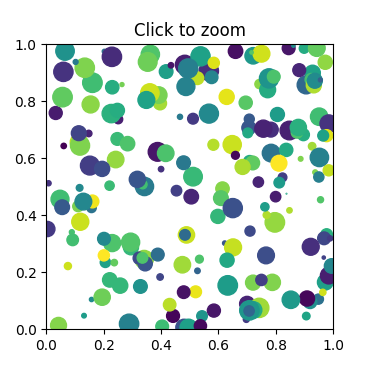
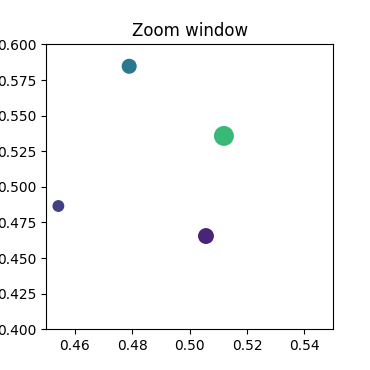
此示例显示了如何将一个窗口中的事件(例如,鼠标按下)连接到另一个图形窗口.
如果单击第一个窗口中的一个点,则将调整第二个窗口的 z 和 y 限制,以便第二个窗口中的缩放中心将是单击点的 (x, y) 坐标.
请注意,散点图中圆的直径以 points2 定义,因此它们的大小与缩放无关.
备注
此示例练习 Matplotlib 的交互功能,这不会出现在静态文档中.请在您的机器上运行此代码以查看交互性.
您可以复制和粘贴各个部分,或者使用页面底部的链接下载整个示例.
import matplotlib.pyplot as plt
import numpy as np

# Fixing random state for reproducibility
np.random.seed(19680801)

figsrc, axsrc = plt.subplots(figsize=(3.7, 3.7))
figzoom, axzoom = plt.subplots(figsize=(3.7, 3.7))
axsrc.set(xlim=(0, 1), ylim=(0, 1), autoscale_on=False,
          title='Click to zoom')
axzoom.set(xlim=(0.45, 0.55), ylim=(0.4, 0.6), autoscale_on=False,
           title='Zoom window')

x, y, s, c = np.random.rand(4, 200)
s *= 200

axsrc.scatter(x, y, s, c)
axzoom.scatter(x, y, s, c)


def on_press(event):
    if event.button != 1:
        return
    x, y = event.xdata, event.ydata
    axzoom.set_xlim(x - 0.1, x + 0.1)
    axzoom.set_ylim(y - 0.1, y + 0.1)
    figzoom.canvas.draw()

figsrc.canvas.mpl_connect('button_press_event', on_press)
plt.show()